Import aus LUSD
Die LUSD ist eine offizielle Schulverwaltungssoftware des Landes Hessen. Daten können mit Hilfe des LUSD-Exports von LUSD importiert werden.
Wie funktioniert der Import?
Der Workflow besteht grob aus zwei Schritten:
-
Zunächst muss manuell aus LUSD heraus eine Excel-Exportdatei generiert werden.
-
Enbrea Cli liest die LUSD-Exportdatei ein und generiert ECF-Dateien.
-
Enbrea Cli importiert die generierten ECF-Dateien nach Enbrea. Sollten sich im Vergleich mit dem letzten Import keine Änderungen ergeben haben, wird kein Import durchgeführt.
Initialisierung
-
Falls noch nicht geschehen, bitte einen Zeitraum in Enbrea anlegen und auf Ihrem lokalen Computer Enbrea Cli installieren.
-
Im Windows-Explorer ein neues Verzeichnis
c:\enbreaanlegen (das Verzeichnis kann natürlich auch anders heißen). -
Im Suchfeld der Windows-Taskleiste
Eingabeaufforderungeintippen und die Windows-Eingabeaufforderung öffnen. -
Mit Befehl
cdin das soeben angelegte Verzeichnis wechseln: -
Nun folgenden Befehl eintippen:
Es wird jetzt eine JSON-formatierte Konfigurationsdatei
enbrea.jsonangelegt, die als Vorlage für die weitere Konfiguration dient.
Konfiguration
Die gesamte Konfiguration des Imports befindet sich in der soeben angelegten Textdatei enbrea.json. Diese Datei in einem Texteditor öffnen und die gewünschten Eigenschaften überschreiben.
Die folgenden Eigenschaften müssen angepasst werden. Sie konfigurieren den individuellen Zugang zu Enbrea:
Allgemeine Konfiguration
Url-
URL zu Ihrer Enbrea-Instanz
AccessToken-
Enbrea-Zugriffstoken
SchoolTerm-
Kürzel des Enbrea-Zeitraums, in den importiert werden soll.
Die folgenden Eigenschaften müssen ebenfalls angepasst werden. Sie konfigurieren den Zugang zur LUSD-Datei:
LUSD
Lusd.DataFile-
Dateiname der XLSX-Datei
Lusd.XlsMapping-
Abbildung der Tabellenspalten (siehe Beispiel)
Alle anderen Eigenschaften sind schon vorkonfiguriert, können aber natürlich jederzeit überschrieben werden.
Bitte beachten
Der Backslash (= umgedrehter Schrägstrich) in Dateipfaden muss in einer JSON-Datei stets gedoppelt werden, also \\ statt \.
Beispiel für XLSX
Das Ergebnis für den Import aus einer XLSX-Datei könnte wie folgt aussehen:
{
  "Url": "https://enbrea.cloud/meine-schule",
  "AccessToken": "9067eff1-6817-4e59-855c-9ace4e51f139",
  "SchoolTerm": "2025/2026",

  ...

  "Lusd": {
    "DataFile": ".\\lusd\\beispiel.xlsx",
    "XlsxSheetName": null,
    "XlsxFirstRowNumber": 2,
    "XlsxLastRowNumber": null,
    "XlsxMappings": [
      {
        "FromHeader": "A",
        "ToHeader": "Vorname"
      },
      {
        "FromHeader": "B",
        "ToHeader": "Nachname"
      },
      {
        "FromHeader": "C",
        "ToHeader": "Geschlecht"
      },
      {
        "FromHeader": "D",
        "ToHeader": "Geburtsdatum"
      },
      {
        "FromHeader": "E",
        "ToHeader": "Klasse"
      },
      {
        "FromHeader": "F",
        "ToHeader": "Fach"
      },
      {
        "FromHeader": "G",
        "ToHeader": "Kurs"
      },
      {
        "FromHeader": "H",
        "ToHeader": "Lehrer"
      }
    ],
    "CourseMappings": {
      "ÜGWPU_Kunst": "WPU_Kunst",
      "ÜGWPU_Sport": "WPU_Sport"
    },
    "TargetFolder": ".\\lusd\\export"
  }
}
Importierbare Felder
Die folgenden Felder versteht Enbrea und ordnet sie beim Import richtig zu:
Vorname-
Textfeld für Vorname.
Nachname-
Textfeld für Nachname.
Geschlecht-
Angabe zum Geschlecht. Gültige Formate sind
w,W,m,M,d,Doder leer. Geburtstag-
Datumsfeld für Geburtstag. Gültige Formate sind
yyyy-MM-ddoderdd.MM.yyyy. Klasse-
Textfeld für Klassenkürzel, entsprechend der Angabe im Stundenplan- oder Verwaltungsprogramm.
Fach-
Textfeld für Fachkürzel, entsprechend der Angabe im Stundenplan- oder Verwaltungsprogramm.
Kurs-
Textfeld für Kursbezeichnung. Für Fächer (aktuell nur
WPU), die manuell auf Fächer Stundenplan- oder Verwaltungsprogramm abgebildet werden müssen. Lehrer-
Textfeld für Lehrerkürzel, entsprechend der Angabe im Stundenplan- oder Verwaltungsprogramm.
Testen
-
Im Suchfeld der Windows-Taskleiste
Eingabeaufforderungeintippen und die Windows-Eingabeaufforderung öffnen. -
Mit folgendem Befehl in unser Enbrea-Verzeichnis wechseln:
-
Folgenden Befehl eintippen und bestätigen:
Die Daten aus LUSD werden ins ECF-Format übersetzt und anschließend nach Enbrea übertragen.
Automation
Die Synchronisation zwischen LUSD und Enbrea kann natürlich automatisiert werden. Am einfachsten geht dies mit dem Enbrea Cli-Befehl create-import-task.
Ein Beispiel:
-
Im Suchfeld der Windows-Taskleiste
Eingabeaufforderungeintippen und die Windows-Eingabeaufforderung als Administrator öffnen. -
Mit folgendem Befehl in unser Enbrea-Verzeichnis wechseln:
-
Folgenden Befehl eintippen und bestätigen:
Mit diesem Aufruf wird der in enbrea.json konfigurierte LUSD-Import nach Enbrea alle 15 Minuten ausgeführt.
Eine ausführliche Beschreibung der Möglichkeiten rund um das Thema Automation findet sich im Kapitel Automation.
Tipps und Tricks
Export aus der LUSD
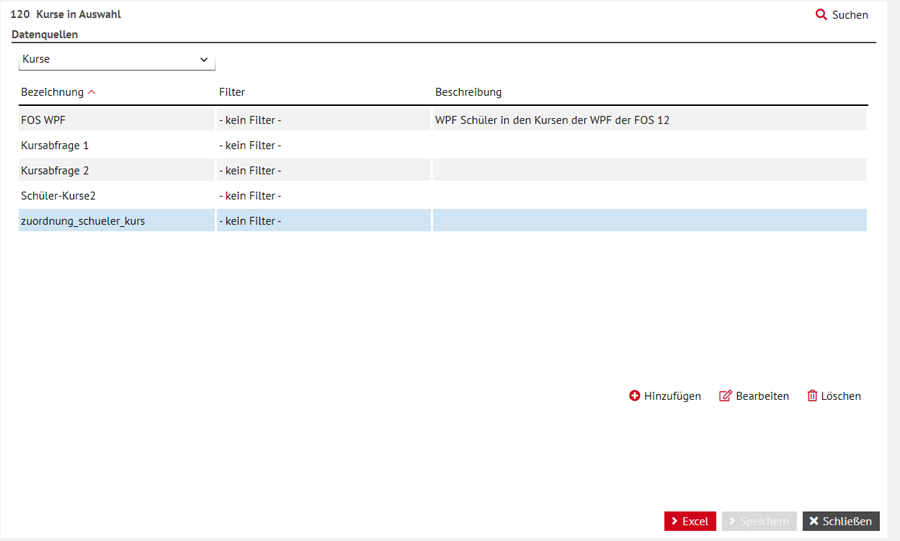
Voraussetzung für den Abgleich mit LUSD ist der Export einer LUSD-Dateien aus LUSD heraus.
Anleitung:
-
Rufen Sie den Abfrageassistent auf.
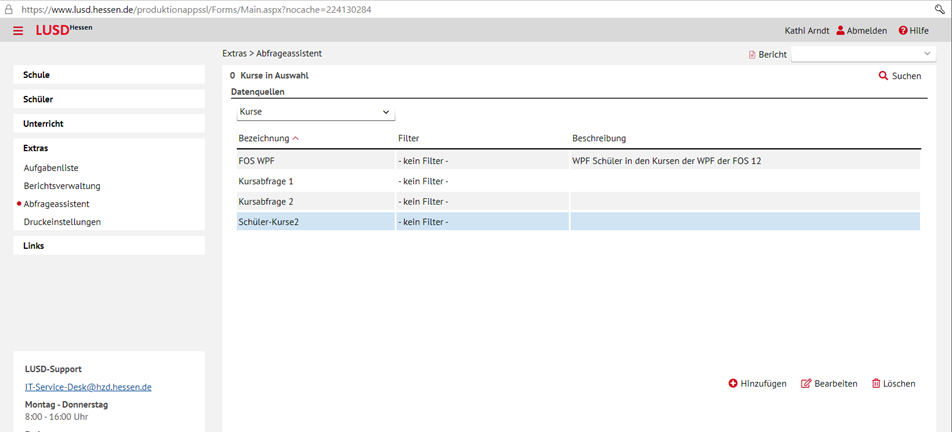
-
Wählen Sie
Datenquelle > Kurseaus. Klicken Sie aufHinzufügenund vergeben Sie einen Namen für Ihre Abfrage.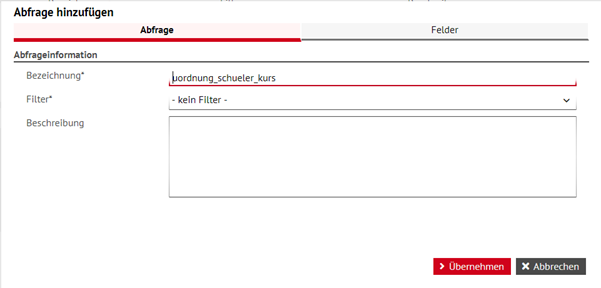
-
Fügen Sie Felder für Ihre Abfrage hinzu.
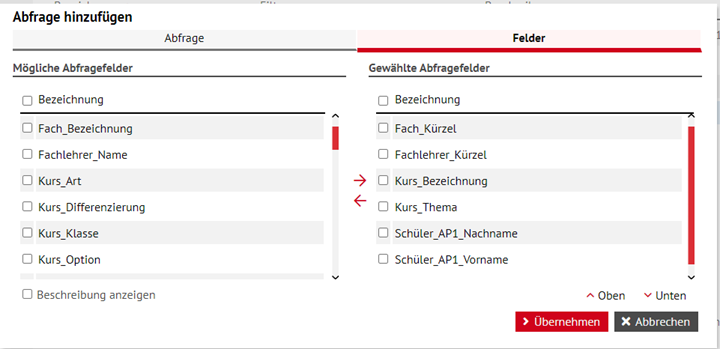
-
Über die Lupe oben rechts im Fenster können Sie alle Schüler der Abfrage hinzufügen (
Auswählen > gewünschte Schulformen > Alle Übernehmen). Klicken Sie unten rechts im Fenster aufLUSDum den Report aufzurufen.