Stundenplan
Im Stundenplan werden pro Woche die Stundenpläne in Abhängigkeit von den ausgewählten Filtern und Benutzerrechten dargestellt.
Erweiterte Benutzerrechte
Bei erweiterten Benutzerrechten (z.B. als Lehrer oder als Schulleitung) wechseln Sie in die Ansicht "Stundenplan" über die Menügruppe Stundenplananzeige und dort den Menüpunkt Stundenplan.
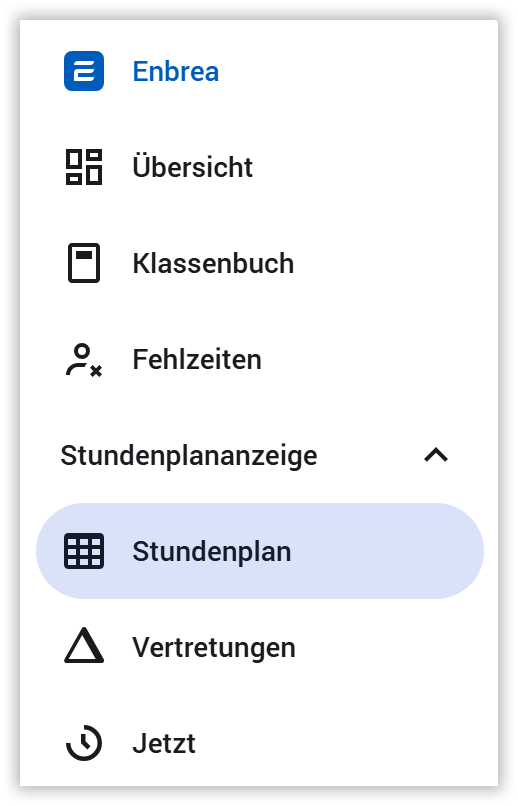
Sollten Sie keinen Filter gesetzt haben, wird hier der Gesamtplan in einer Woche anzeigt.
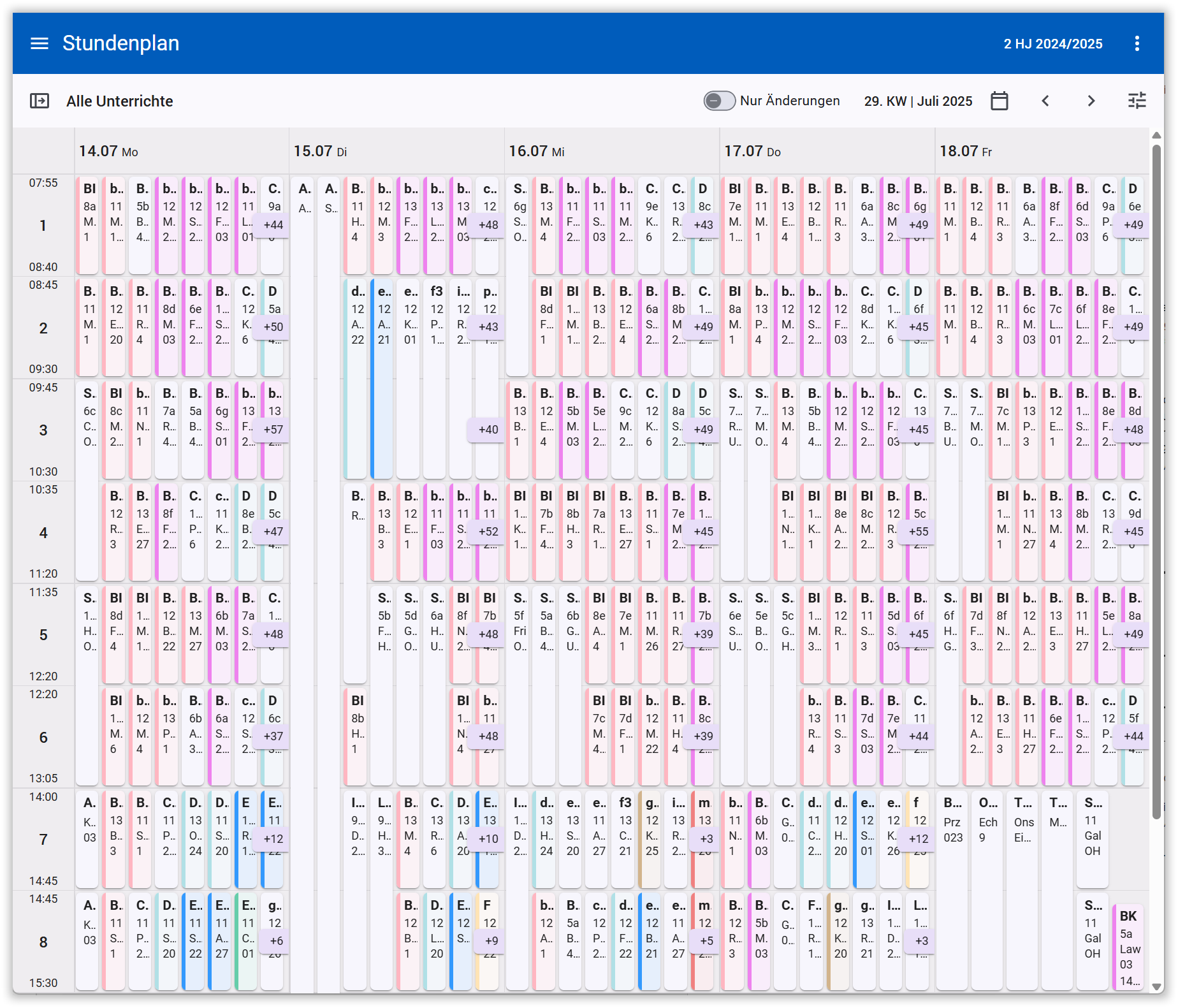
Anzeige des Stundenplans
Die Stundenplanzeige besitzt im oberen Bereich eine Navigationleiste mit verschiedenen Informationen
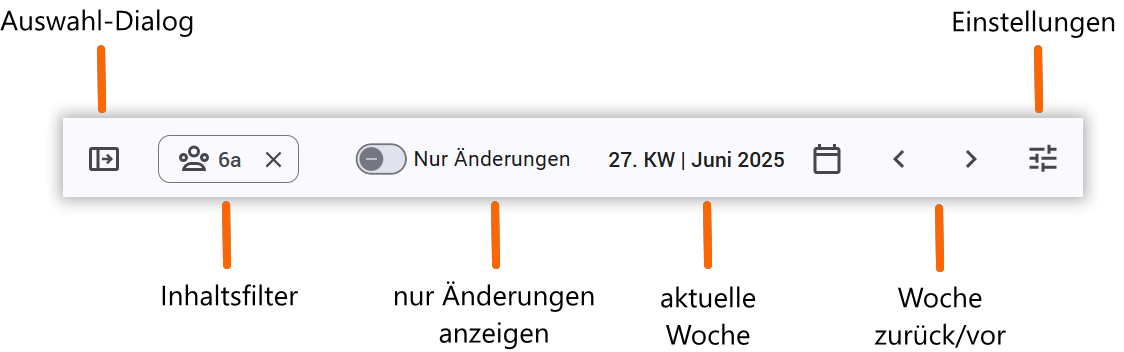
Auswahl/Filter-Einstellungen
Über die Auswahl/Filter-Einstellungen wählen Sie den grundlegenden Inhalt des Stundenplans aus.
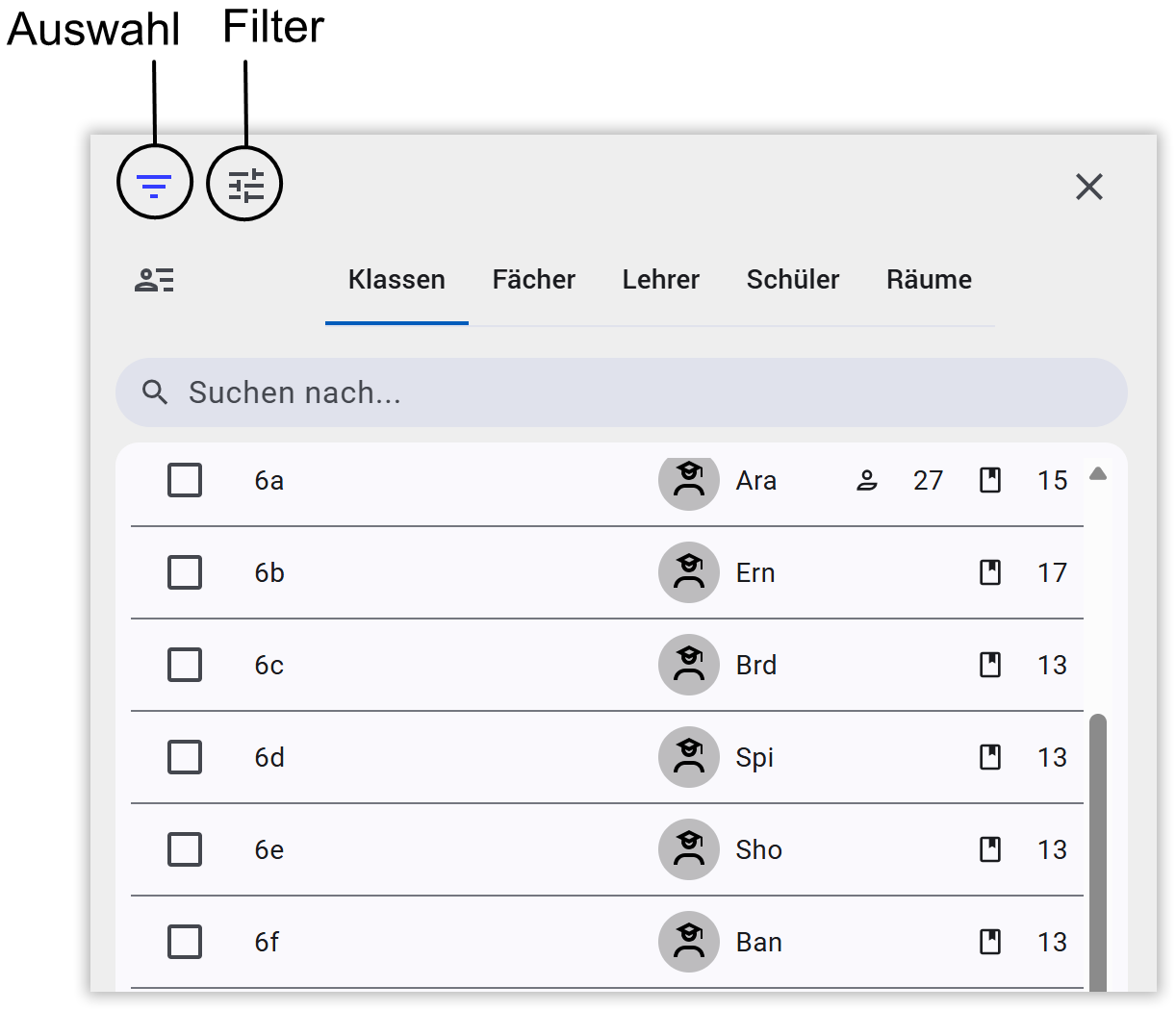
In der Auswahl können Sie bestimmte Einträge in den Bereichen Klassen, Fächer, Lehrer, Schüler und Räume auswählen. Um eine einzelne Auswahl zu treffen, klicken Sie einfach auf die gewünschte Zeile in der Auswahl.
Auswahl
Wenn Sie den eigenen Stundenplan auswählen möchten, können Sie dies immer über die folgende Schalfäche im Auswahl-Dialog aufrufen.

Wollen Sie mehr als einen Eintrag filtern (Mehrfachauswahl), so müssen Sie die Kontrollbox vor den jeweiligen Kürzel bzw. Namen markieren
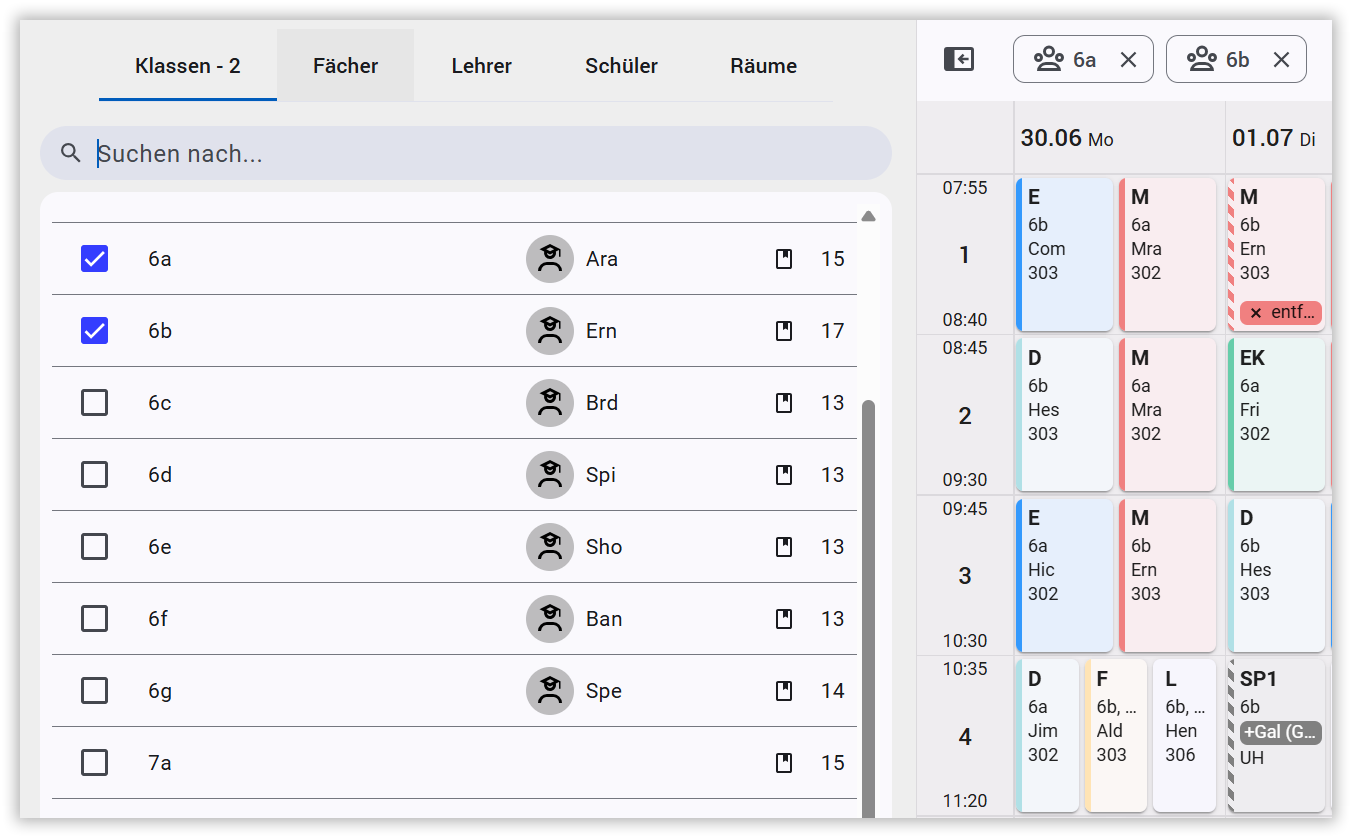
Innerhalb eines Bereichs werden die ausgewählten Werte mit "oder" verknüpft. Zwischen zwei Bereichen werden die Werte mit "und" verknüpft.
Beispiel 1
Sie markieren in der Auswahl
- im Bereich "Klassen" die Klassen
6aund6b.
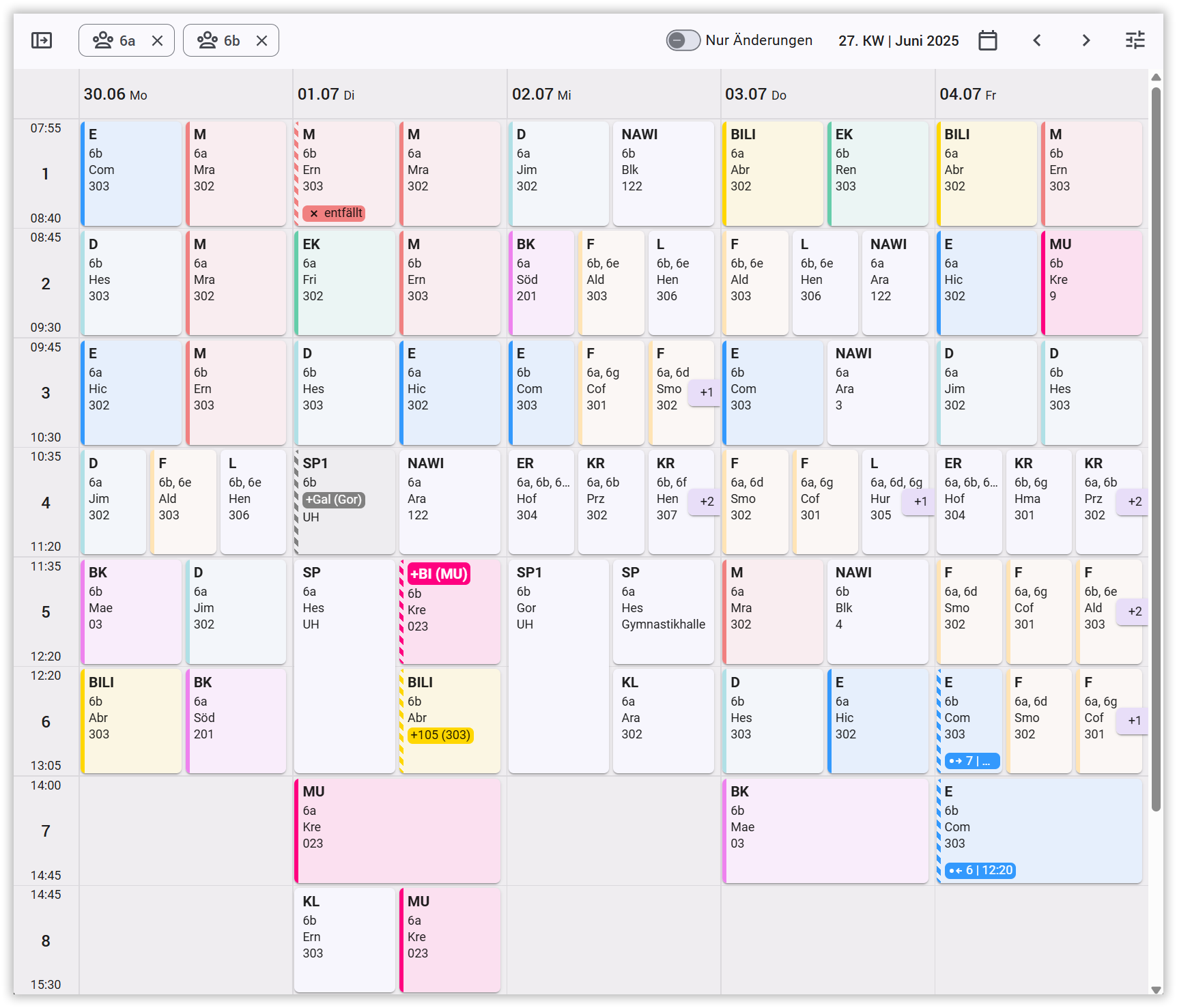
Im Stundenplan werden die Pläne der Klasse 6a und 6b angezeigt.
Beispiel 2
Sie markieren in der Auswahl
- im Bereich "Klassen" die Klassen
6aund6bsowie - im Bereich "Lehrer" die Lehrer
Hic,ErnundMra.
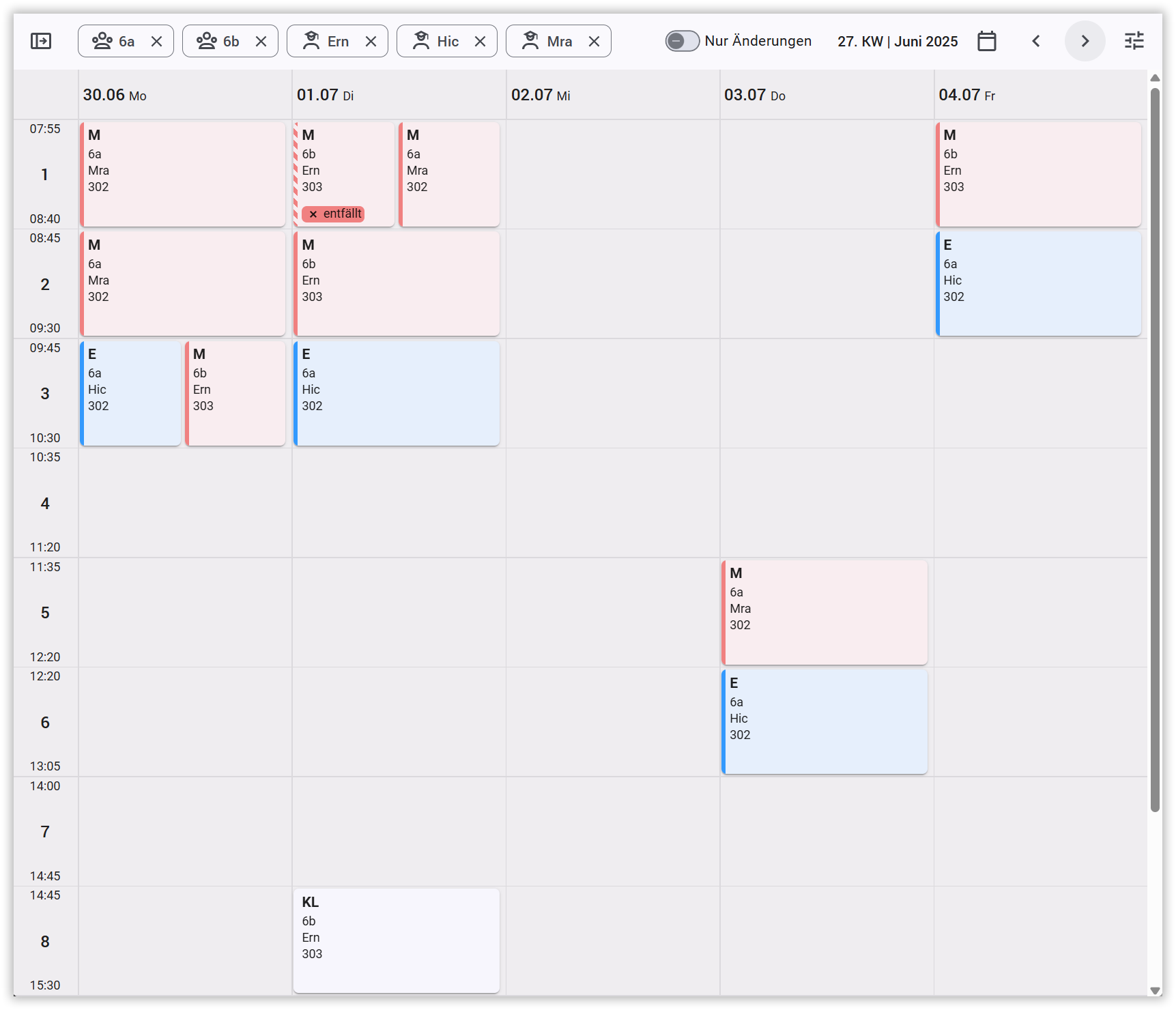
Im Stundenplan werden nur die Termine im Plan der Klassen 6a und 6b angezeigt, wo auch die Lehrer Hic, Ernv oder Mra zugeordnet sind.
Filter
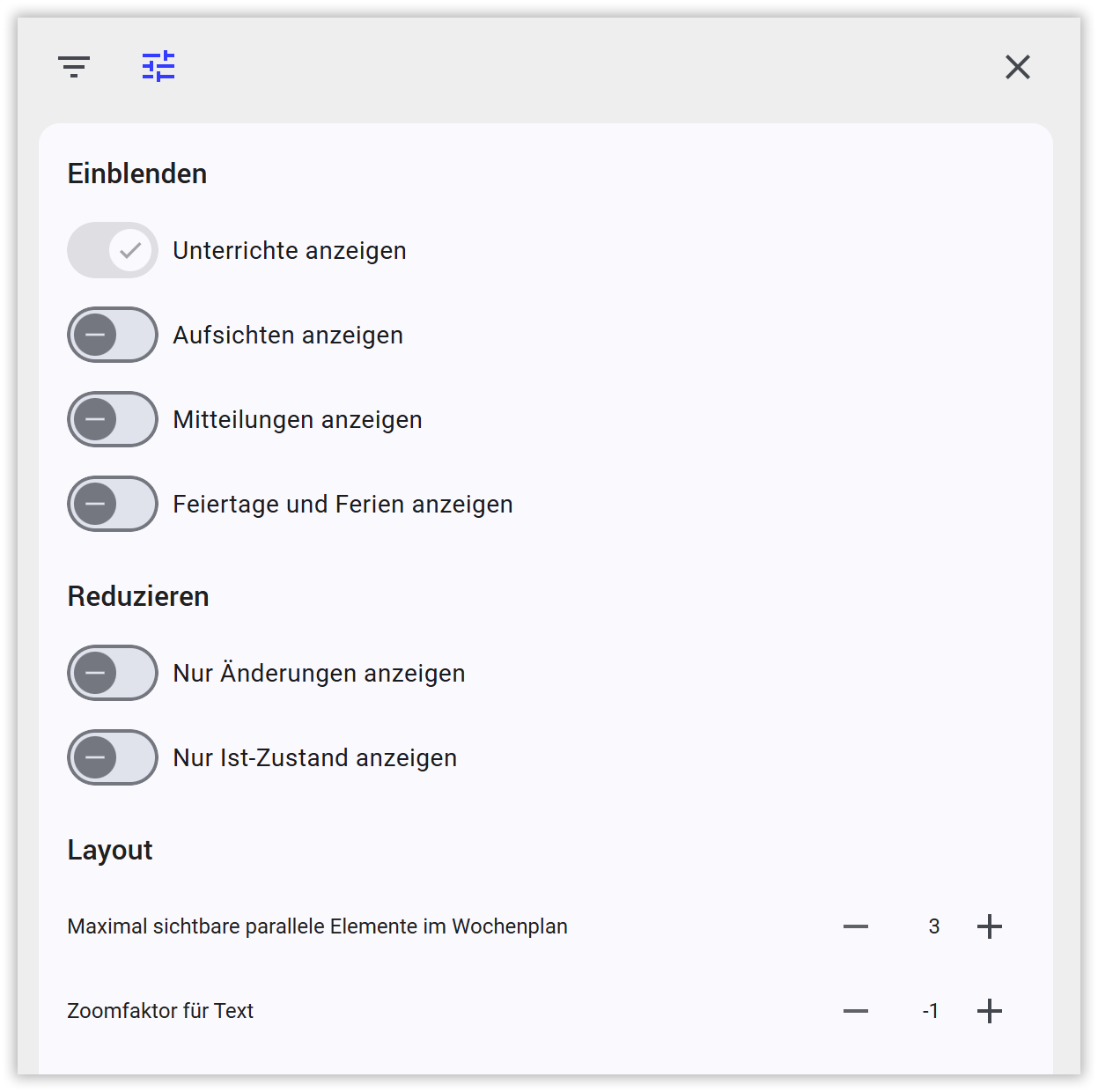
Hier können Sie Filter zum Einblenden, Reduzieren und Layout die Anzeige wählen. Je nach Benutzertyp und Benutzerrechten sind nicht alle Filter verfügbar.
Einblenden
- Das Filter
Unterrichte anzeigenist immer aktiv. Einzige Ausnahme ist die Kombination mit dem FilterAufsichten anzeigen. Hier kann man das FilterUnterrichte anzeigendeaktivieren, wenn das FilterAufsichten einblendenaktiviert ist. Auf diese Weise kann nur der Aufsichtplan eingeblendet werden. -
Über
Aufsichten anzeigenkönnen die Aufsichten der Lehrer im Plan mit eingeblendet werden. Im nachfolgenden Beispiel sind die Aufsichten der Lehrers mit eingeblendet
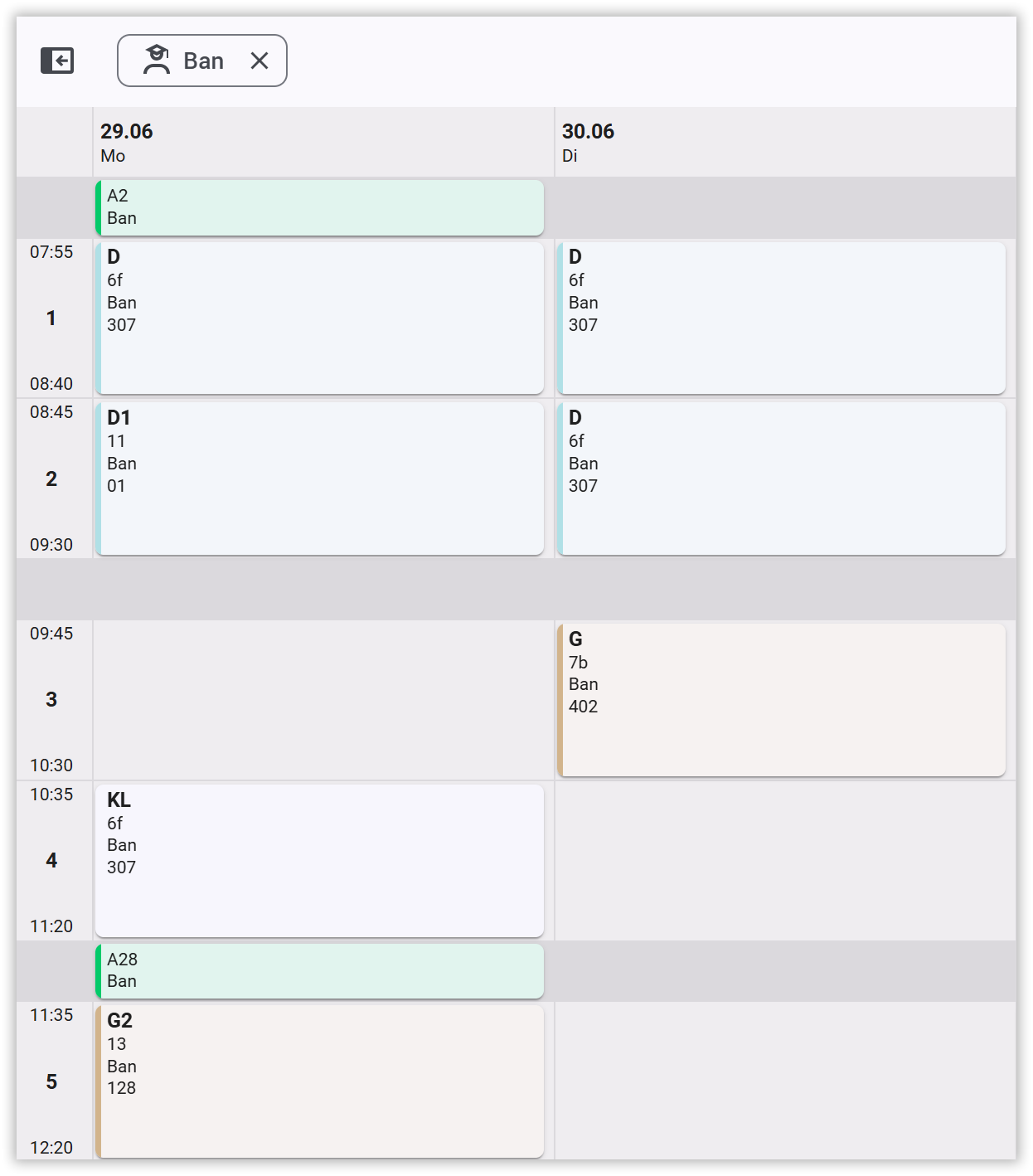
-
Das Filter
Mitteilungen anzeigenzeigt Mitteilungen im Stundenpan an. - Über
Ferien und Feiertage anzeigenwerden Ferien und Feiertage mit eingeblendet.
Reduzieren
- Das Filter
Nur Änderungen anzeigenermöglicht das Ausblenden des regulären Unterrichts im Plan. Its das Filter aktiv, so wird dies in der oberen Navigationsleiste auch optisch gekennzeichnet.
Auf diese Weise kann man z.B. einen Gesamtplan aller Änderung in einer Woche anzeigen.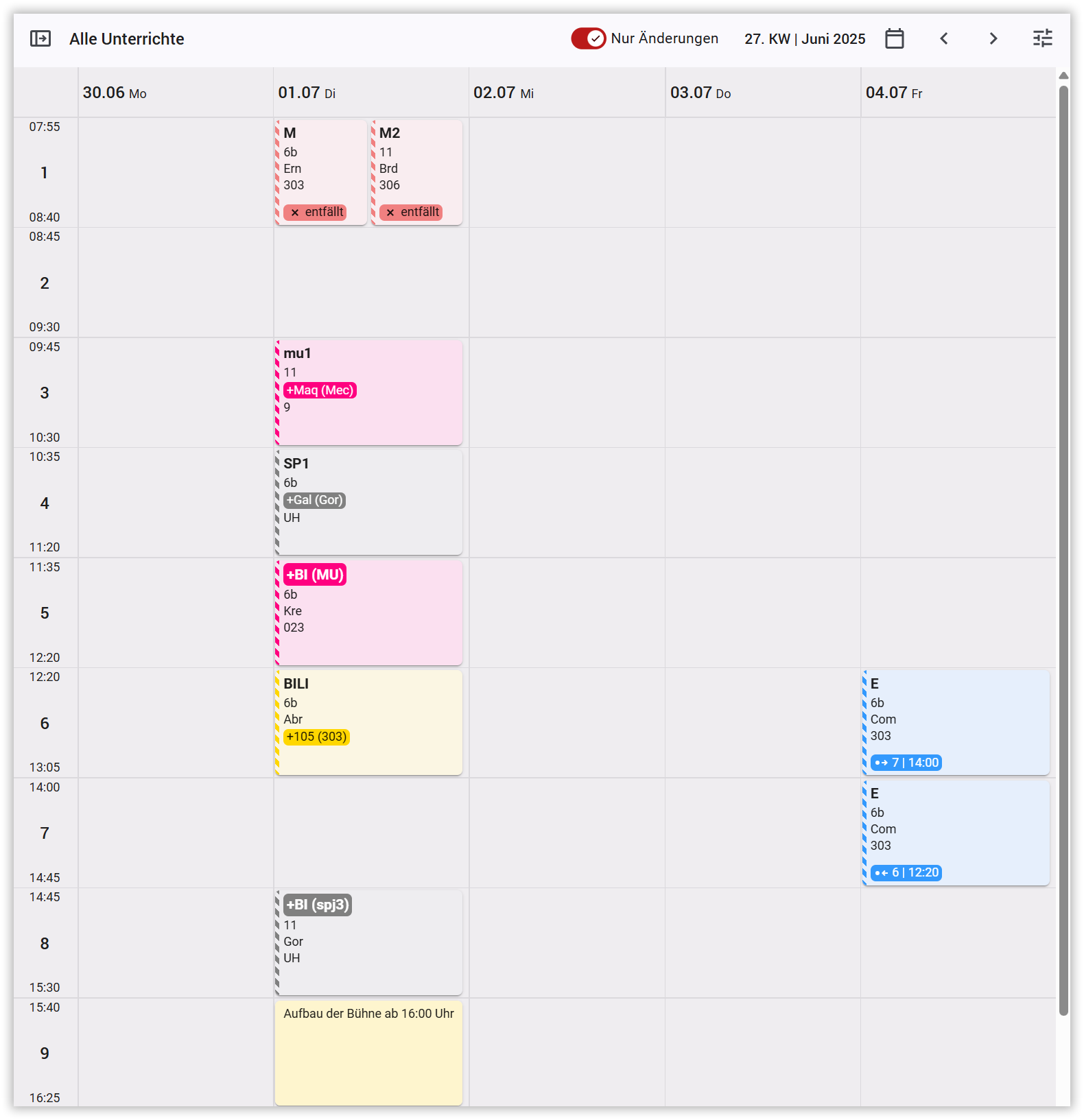
- Das Filter
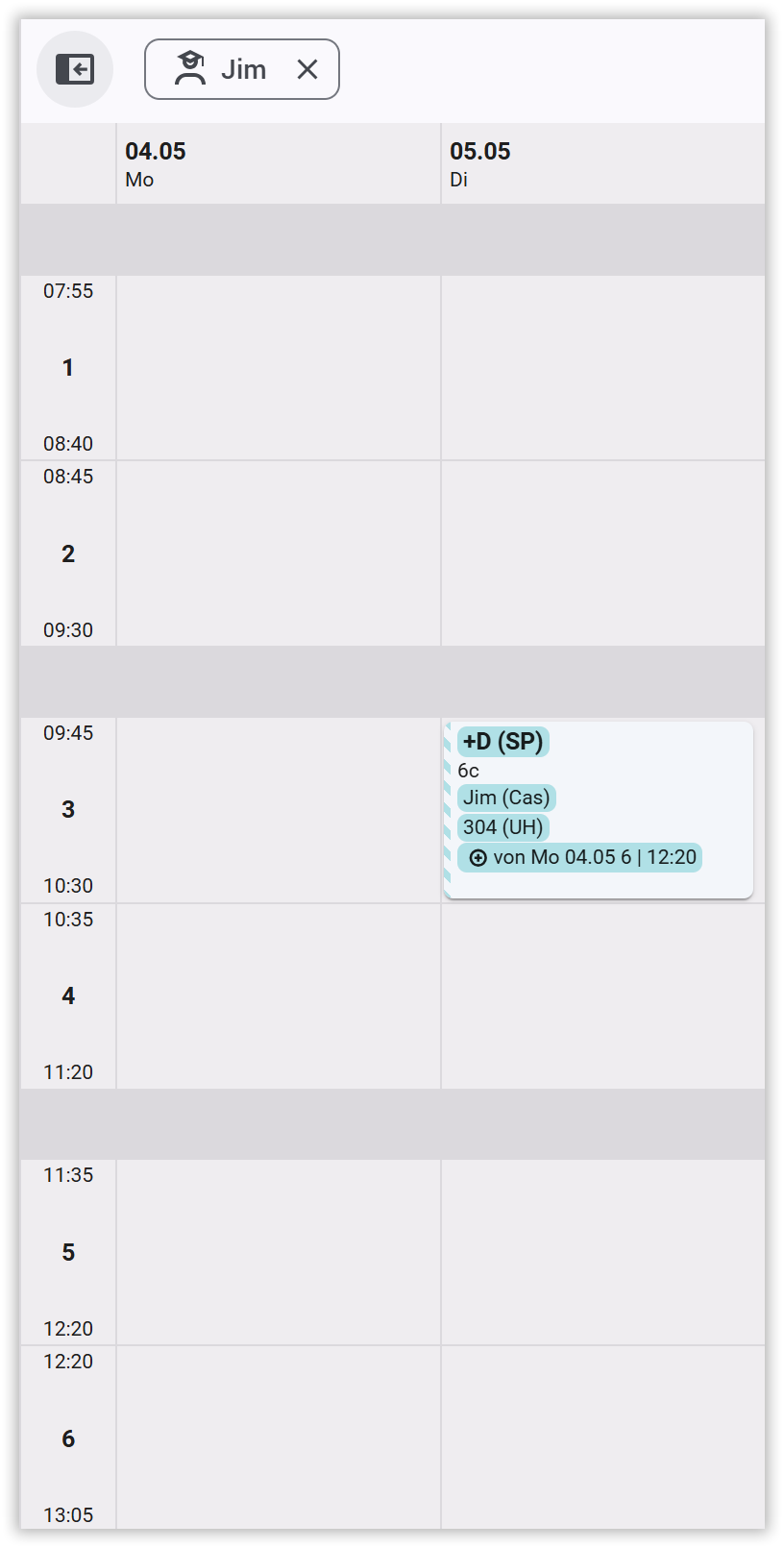
Nur Ist-Zustand anzeigenreduziert die Änderungsinformationen auf den Ist-Zustand und blendet die sonstigen Hinweise aus, warum z.B. eine Stunde ausfällt. Im folgenden Beispiel sind die FilterNur Änderungen anzeigenaktiviert undNur Ist-Zustand anzeigennicht aktiviert. Der Unterricht wird im Rahmen einer Vertretung von Montag auf Dienstag verschoben.
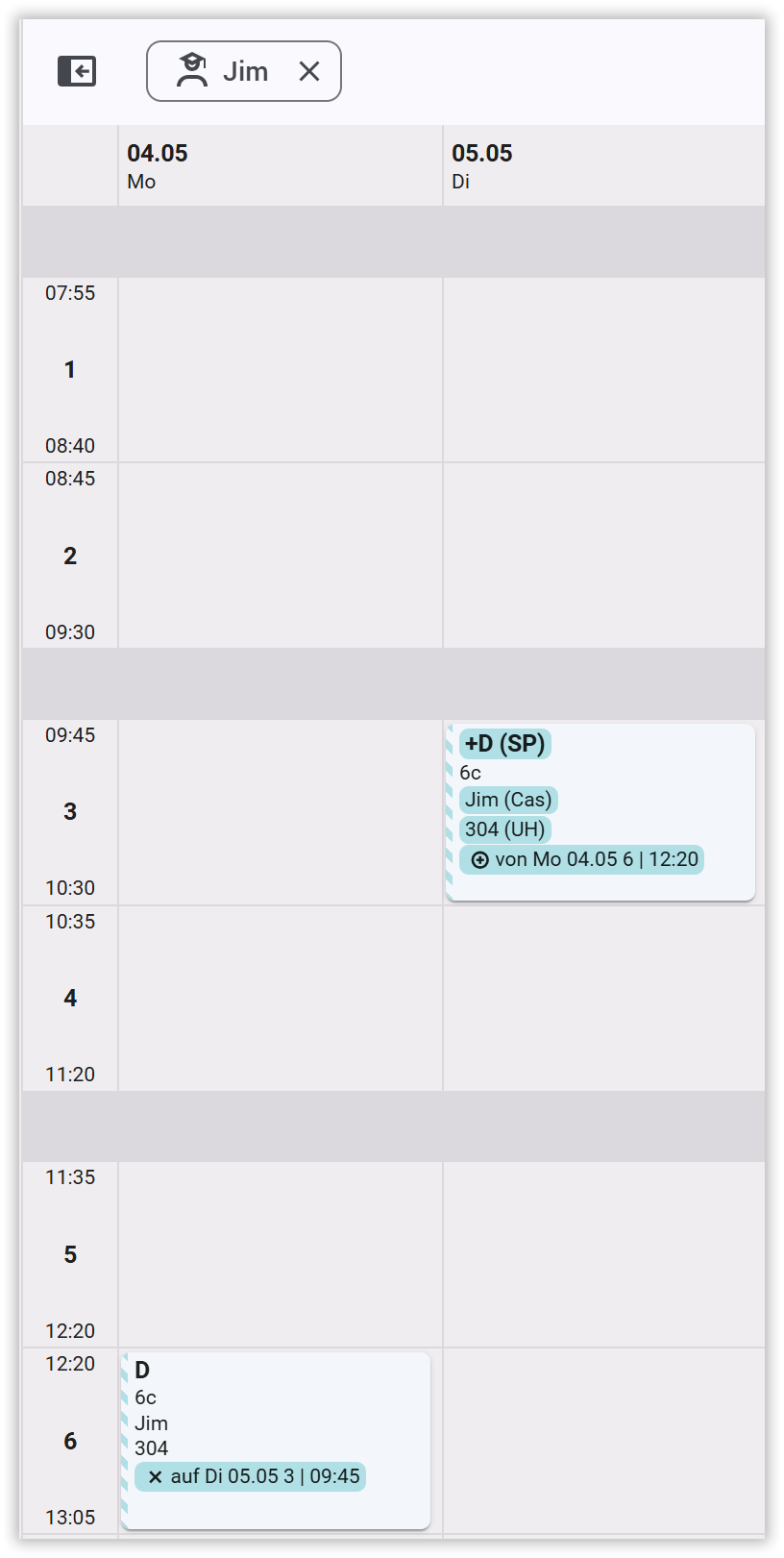
Nach Aktivieren des FiltersNur Ist-Zustand anzeigenwird die Informationen am Montag ausgeblendet, da dort der Unterricht ausfällt.
Layout
- Der Wert
Maximal sichtbare parallele Elemente im Wochenplandefiiniert wie viele Termine/Elemente eines parallelen Unterrichts maximal sichtbar angezeigt werden sollen. - Der Wert
Zoom für Textgibt den Zoomfaktor für den Textanzeige im Plan an. Negative Werte verkleinern den Text und Werte größer als 1 vergrößern den Text.
Woche wählen
In der Navigation wird oben rechts die aktuell gewählte Woche angezeigt.
Um diese zu wechseln, kann man
- über die Pfeiltasten in die vorherige bzw. nächste Woche wechseln oder
- bei einem Touch-Bildschirm nach rechts bzw. links wischen oder
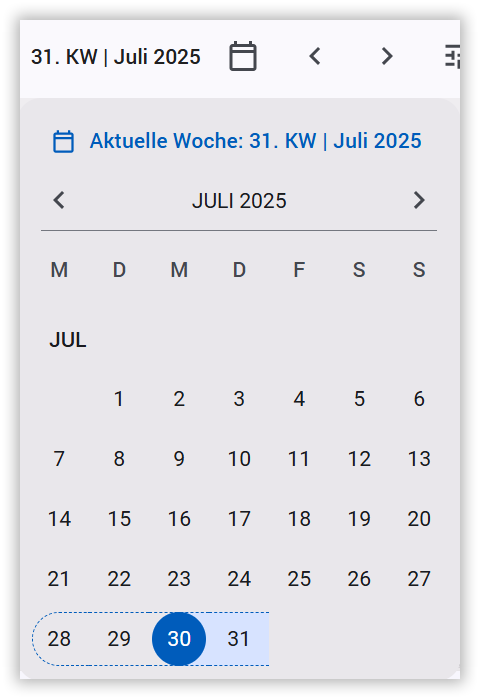
- durch Klick auf die Woche eine bestimmte Woche über den sich öffnenden Kalender auswählen.
Ansicht wechseln
Neben der Wochenansicht können Sie auch in die Tagesansicht durch Wahl der Schaltfälche Tag wechseln.
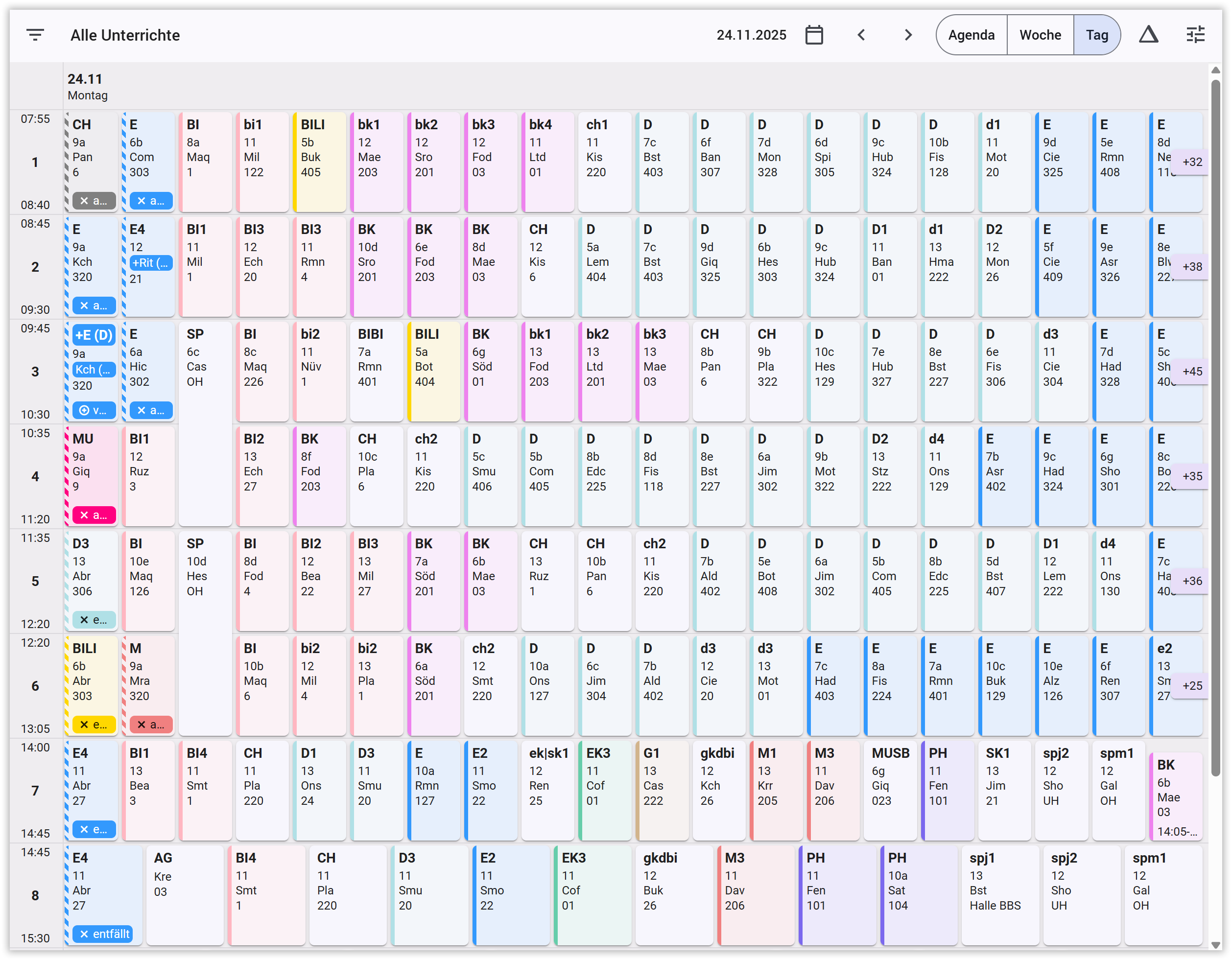
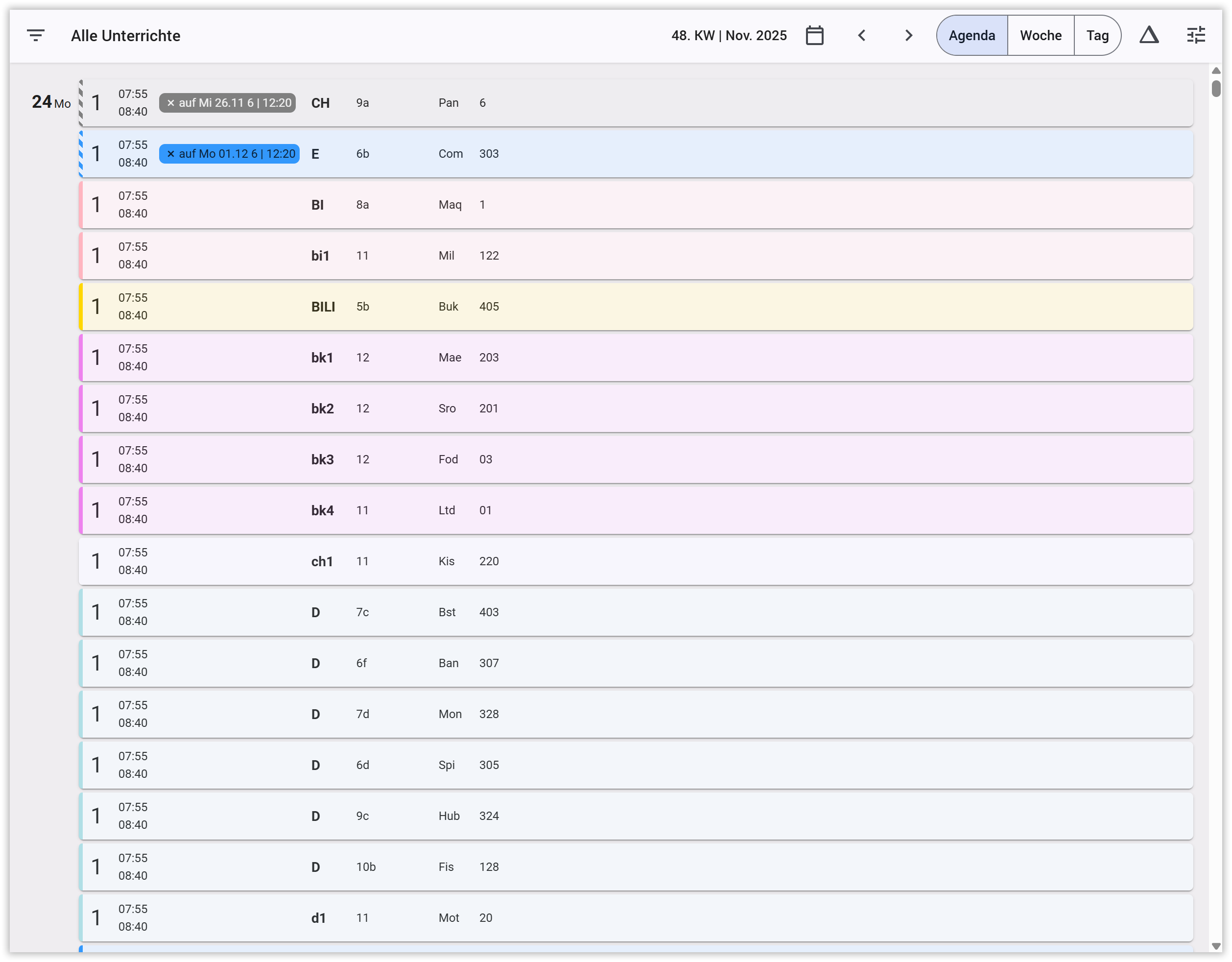
Zur Ansicht als Agenda wechseln Sie durch Wahl der Schaltfälche Agenda.
Stundenplanelement
Die im Stundenplan angezeigten Stundenplanelemente bestehen aus 4 Grundzeilen
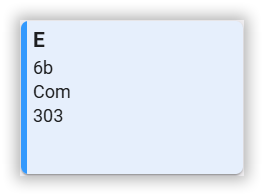
Diese beinhalten folgende Information:
- Zeile 1: Fächer
- Zeile 2: Klassen
- Zeile 3: Lehrer
- Zeile 4: Räume
Im Fall von weiteren Informationen, wie etwa einem zum Zeitslot abweichenden Beginn, wird dies neben einer optisch versetzen Darstellung durch eine zusätzliche Zeile dargestellt.
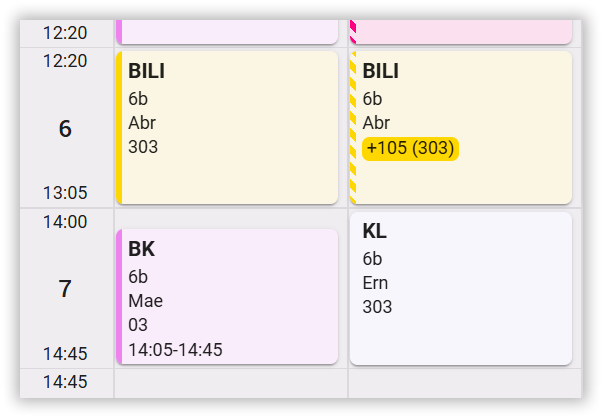
Im Beispiel ist der Zeitslot 7. Stunde von 14:00 bis 14:45 Uhr. Der Unterricht im Fach "BK" beginnt aber 5 Minuten später um 14:05 Uhr. Entsprechend ist zusätzlich die Zeile 14:05-14:45 für das Unterrichtselement eingeblendet.
Aufsichtselement
Die im Stundenplan angezeigten Elemente für Aufsichten bestehen aus 2 Grundzeilen
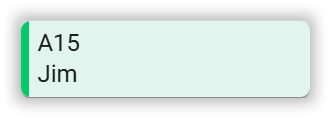
Diese beinhalten folgende Information:
- Zeile 1: Aufsichtsbereich
- Zeile 2: Lehrer
Paralleler Unterricht
Paralleler Unterricht zu einem Zeitslot wird im Stundenplan nebeneinander dargestellt.
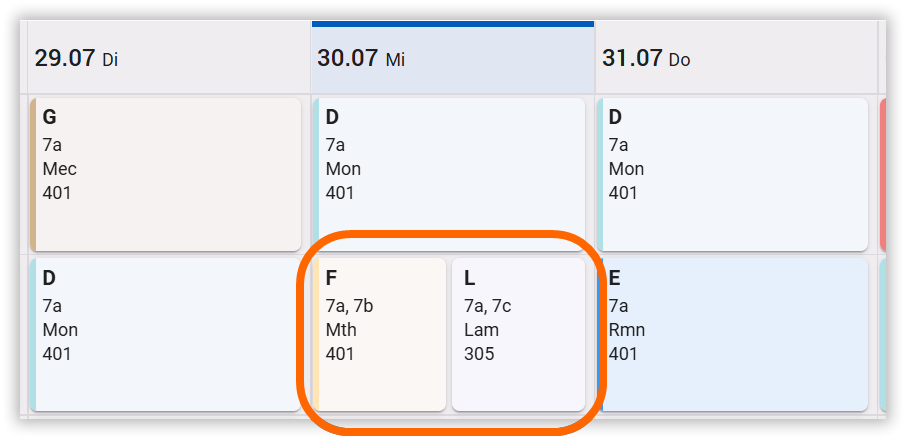
Über die Filter können Sie festlegen, wieviele Termine maximal parallel in einem Zeitsolt dargestellt werden sollen. Ist die Anzahl der parallelen Termine größer als die in der Einstellungen festgelegte Zahl, dann wir dies mit einem zusätzlichen Label im Stundenplan gekennzeichnet.
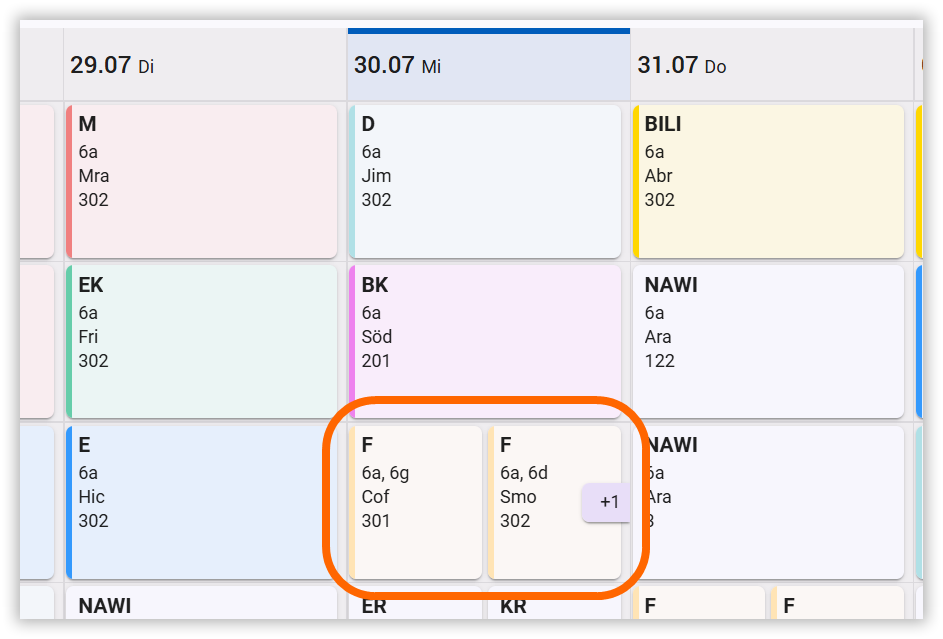
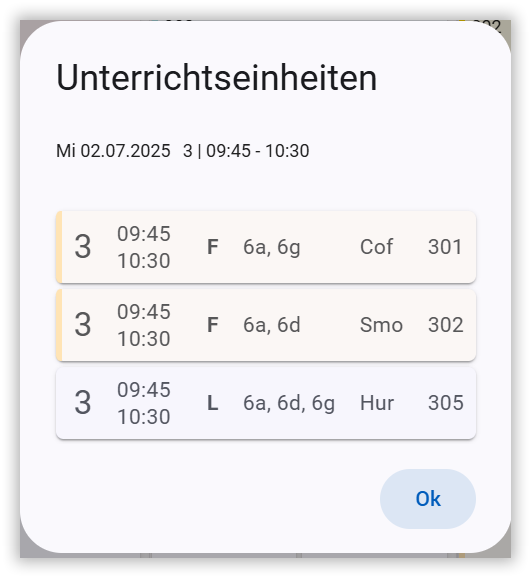
In der gezeigten Abbildung besagt das Label +1, dass noch 1 weiterer paralleler Termin zum Zeitslot gehört. Um diesen sichtbar zu machen, müssen Sie auf das Stundenplanelement klicken. Es erscheint dann ein Dialogfenster, welches alle parallelen Termine zur Unterrichtseinheit auflistet.
Änderungen
Änderungen werden im Stundenplan zur Unterscheidung von geplanten Stundenplanelementen generell durch eine schraffierte Leiste auf der linken Seite eines Stundenplanelements gekennzeichnet. Ausgenommen davon sind Mitteilungen.
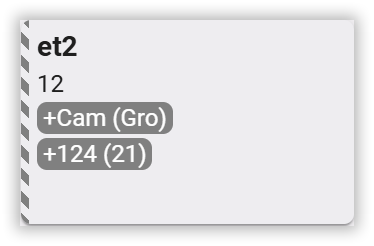
Änderungen an einem bestehenden Stundenplanelement sind dabei invers dargestellt. Im dargestellten Beispiel bedeutet
+Cam (Gro): Der LehrerGrowird durch den LehrerCamvertreten+124 (21): Der Raum21wird durch den Raum124ersetzt
Folgende Typen von Änderungen werden in der Darstellung unterschieden
| Änderungstyp | Darstellung im Stundenplanement |
|---|---|
| Klasse fehlt | 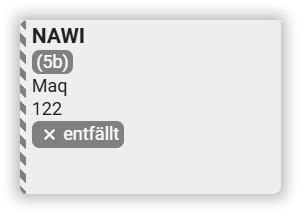 |
| Lehrer fehlt, keine Vertretung erstellt | 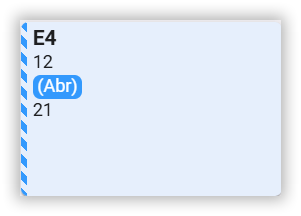 |
| Vertretungsentfall | 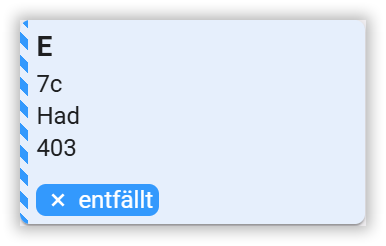 |
| Lehrervertretung | 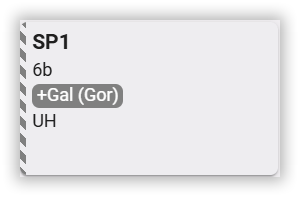 |
| Raumänderung | 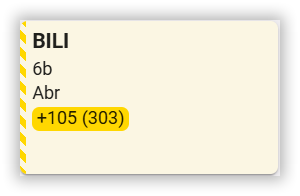 |
| Fachänderung | 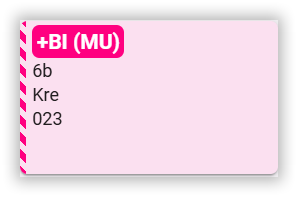 |
| Verschobener Unterricht auf einen anderen Termin | 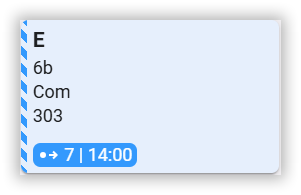 |
| Verschobener Unterricht von einem anderen Termin | 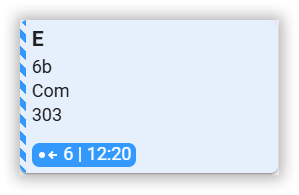 |
| Zusatzunterricht | 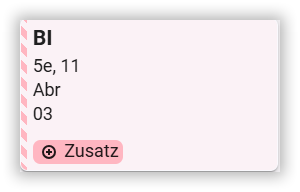 |
| Mitteilung | 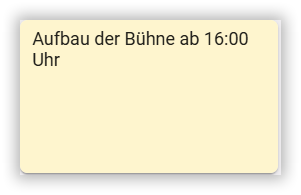 |
Eingeschränkte Benutzerrechte
Bei eingeschränkten Benutzerrechten (z.B. als Schüler oder als Klasse) wählen Sie den Menüpunkt Stundenplan.
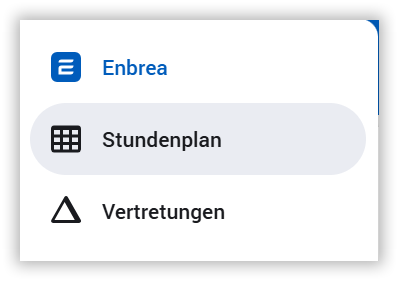
Gegenüber den erweiterten Benutzerrechten sehen Sie nur den eigenen Schülerplan (bei Benutzerrechten als Schüler) bzw. eigenen Klassenplan (bei Verwendung eines Klassenlinks).